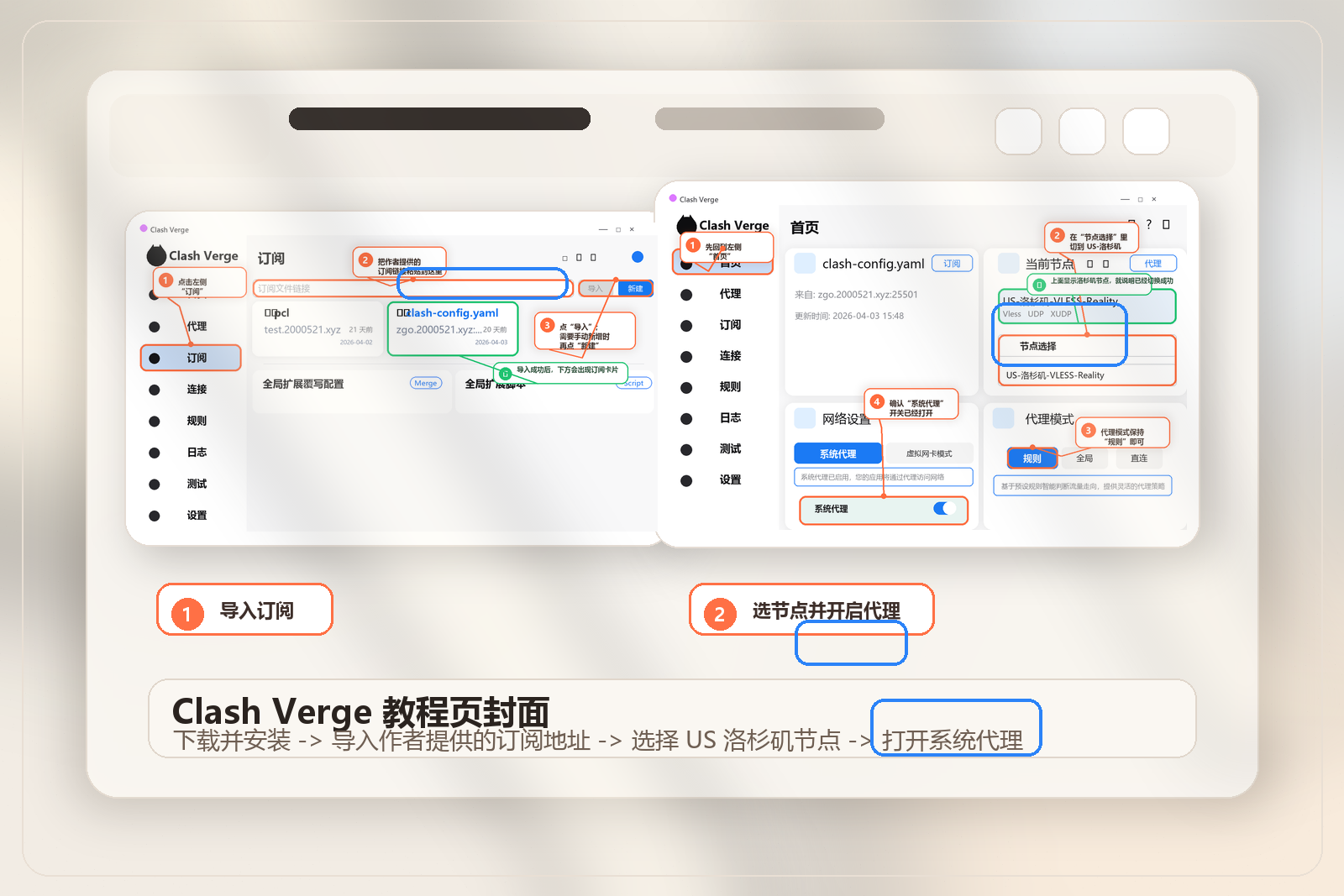
真正容易卡住的,通常不是安装软件,而是装完之后不知道下一步该点哪里。
如果你已经拿到了作者提供的安装包和订阅地址,这篇说明可以直接照着做。本文以 Windows 上的 Clash Verge Rev 为例,目标很简单:把软件装好,把订阅导进去,然后切到可用节点并打开系统代理。文中已经把关键界面做成了标注图,照着点就行。
先准备两样东西
开始之前,只要确认这两项已经在手里:
Clash Verge Rev安装包,例如Clash.Verge_2.4.7_x64-setup.exe- 作者提供的订阅地址
如果你手上暂时没有安装包,也可以直接去 GitHub Release 页面下载:
第一步:下载并安装 Clash Verge Rev
如果作者已经把安装包发给你,直接双击安装即可;如果没有,就从上面的 GitHub 页面下载对应的 Windows 安装包。
安装时建议注意这几件事:
- 按默认选项一路安装即可,不需要额外改目录
- 第一次启动如果 Windows 弹出安全确认,选择允许
- 软件启动后,先看左侧菜单是否能看到“首页”“订阅”“代理”等入口
只要能正常打开主界面,这一步就算完成。
第二步:导入作者提供的订阅地址
打开软件后,点击左侧的“订阅”。
先看这张标注图,导入位置我已经标出来了:
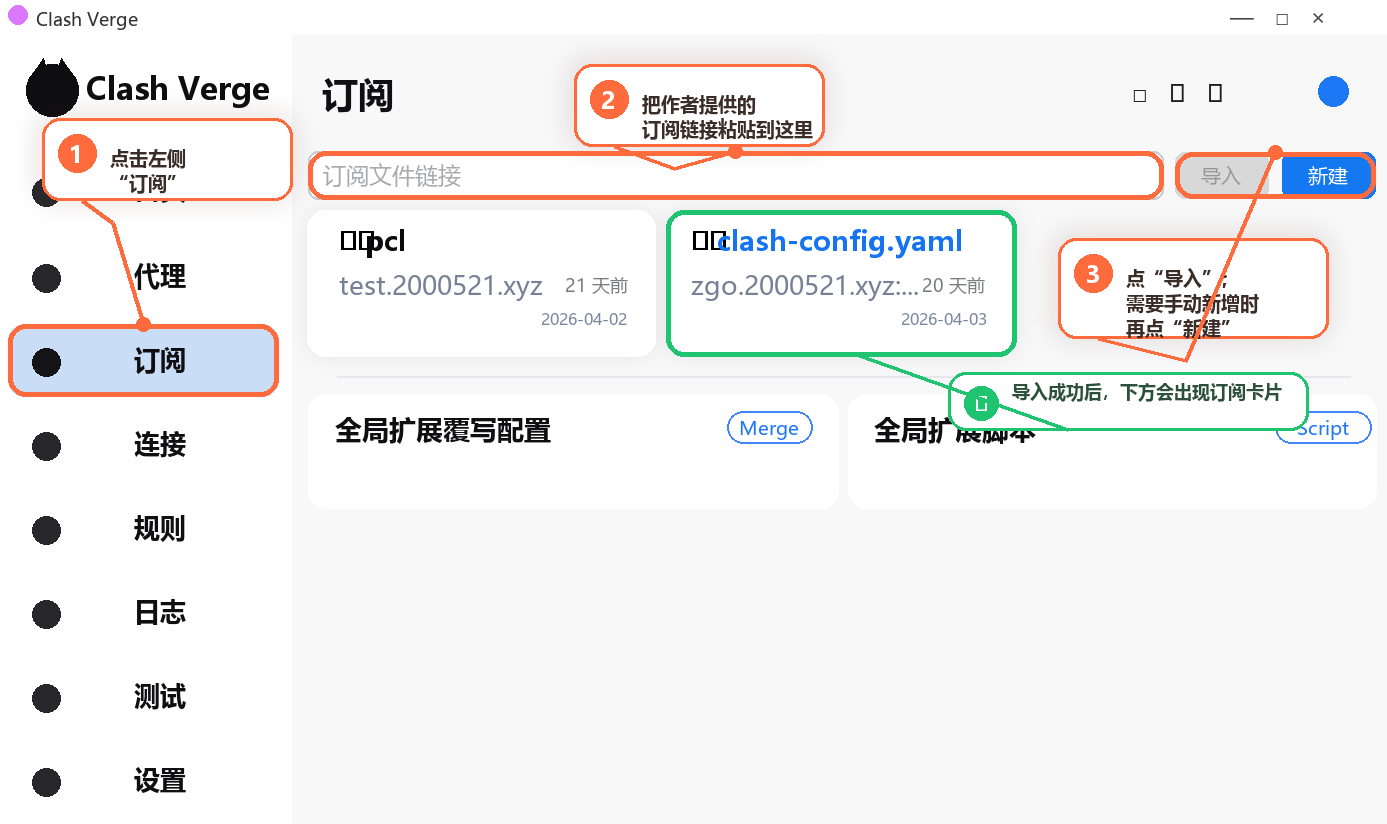
图 1:先点左侧“订阅”,再把作者提供的订阅链接粘贴到输入框,随后点“导入”;如果你要手动新增订阅,可以点右侧“新建”。
接下来把作者发给你的订阅地址粘贴进去并导入。不同版本的按钮名称可能略有区别,但核心动作是一样的:
- 新增或导入一个订阅
- 粘贴订阅链接
- 保存并更新订阅
导入成功后,回到首页,你通常能看到订阅卡片已经出现,同时节点列表也会跟着刷新出来。
如果导入之后还是空的,优先检查两件事:
- 订阅地址有没有复制完整
- 导入完成后有没有手动点一次更新
第三步:回到首页,选择 US 洛杉矶节点并启动系统代理
订阅导入完成后,回到左侧“首页”。
首页里真正要看的位置也在这张标注图里:
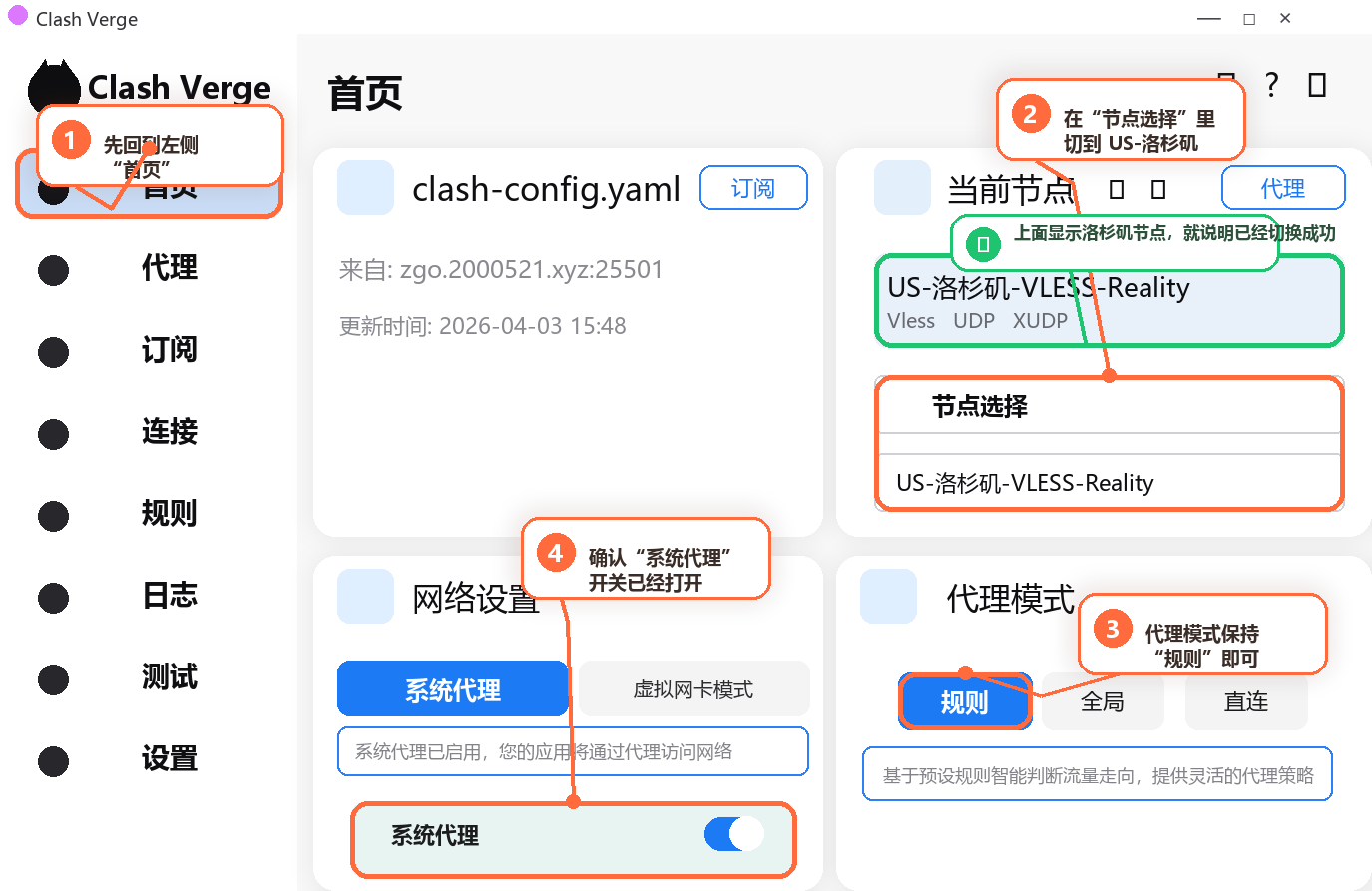
图 2:回到首页后,在“节点选择”里切到 US-洛杉矶,代理模式保持“规则”,并确认“系统代理”开关已经打开。
这一步只做三件事:
- 在“节点选择”里切换到
US-洛杉矶节点 - 代理模式保持在“规则”即可
- 打开“系统代理”
如果你的订阅里节点名称更长,比如 US-洛杉矶-VLESS-Reality,本质上也是同一个思路,优先选择作者指定的洛杉矶节点即可。
当“系统代理”开关已经打开,而且当前节点显示为洛杉矶节点时,整个配置就已经能用了。
怎么判断自己已经配置成功
最直接的判断方式有三种:
- 首页里当前节点已经显示为你刚选中的洛杉矶节点
- “系统代理”开关是开启状态
- 浏览器或需要联网的软件已经能正常通过代理访问外网
如果你想更稳一点,可以切换几次节点再回到目标节点,确认配置没有丢。
常见问题
导入了订阅,但看不到节点
一般是订阅没有真正更新成功。回到“订阅”页,再手动更新一次;如果还是没有,重新复制作者提供的订阅地址再导入。
打开了系统代理,但还是连不上
优先检查当前节点是不是作者要求的那个 US-洛杉矶 节点。如果节点没问题,通常再切一次节点或更新一次订阅就能恢复。
软件明明开着,某些应用还是不走代理
有些应用会在启动时读取系统代理设置。最简单的处理方式是:先确保 Clash Verge Rev 已经打开并开启系统代理,然后把目标应用重开一次。
最后一句
整个流程其实可以压缩成一句话:
先把 Clash Verge Rev 安装好,再把作者提供的订阅地址导入进去,最后回到首页选择 US-洛杉矶 节点并开启系统代理。
这样配完,日常使用就够了。后面如果作者更新了订阅,你只需要在“订阅”页重新更新,不需要每次都从头配置。